Un código QR es la forma más rápida de llevar a alguien desde el mundo físico a una página, un chat o una red WiFi: apuntas con la cámara del celular y listo. Crear uno es gratis y tarda menos de un minuto, pero hay detalles que marcan la diferencia entre un código que se escanea a la primera y uno que la gente abandona. Esta guía los recorre todos, con la herramienta abierta al lado.
Qué es un código QR y cómo funciona
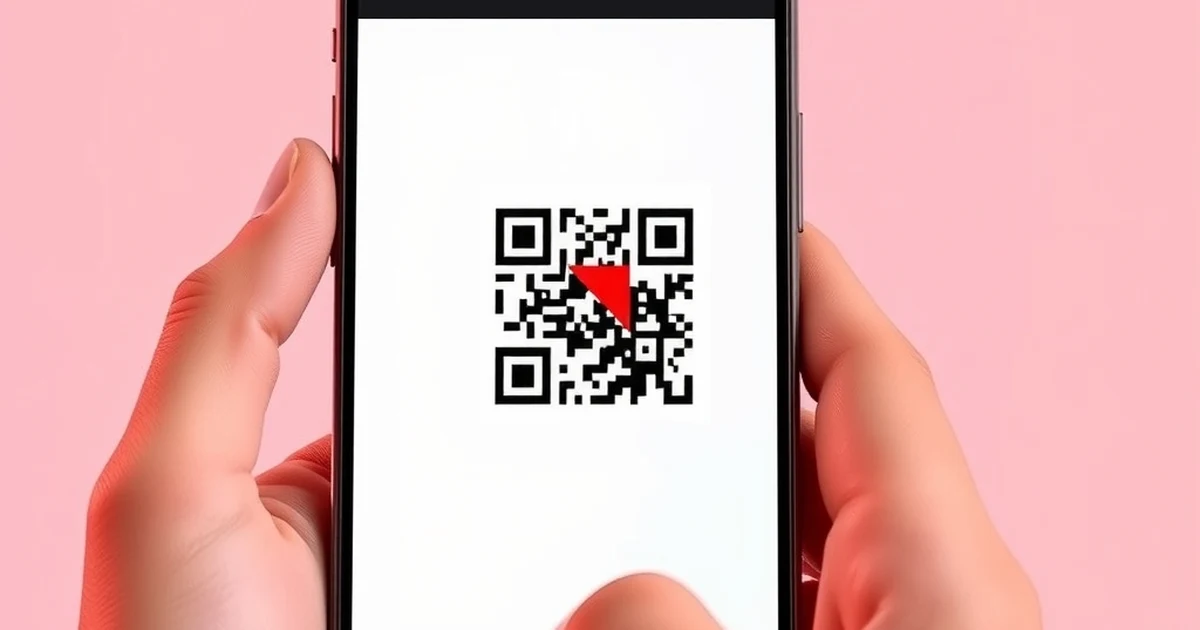
Un código QR (Quick Response) es una matriz de cuadrados negros y blancos que codifica texto: normalmente una dirección web, pero también los datos de una red WiFi, un número de teléfono o una tarjeta de contacto. Los tres cuadrados grandes de las esquinas sirven para que la cámara lo localice y oriente; el resto son los datos más una corrección de errores que permite leerlo aunque parte del código esté tapada o dañada.
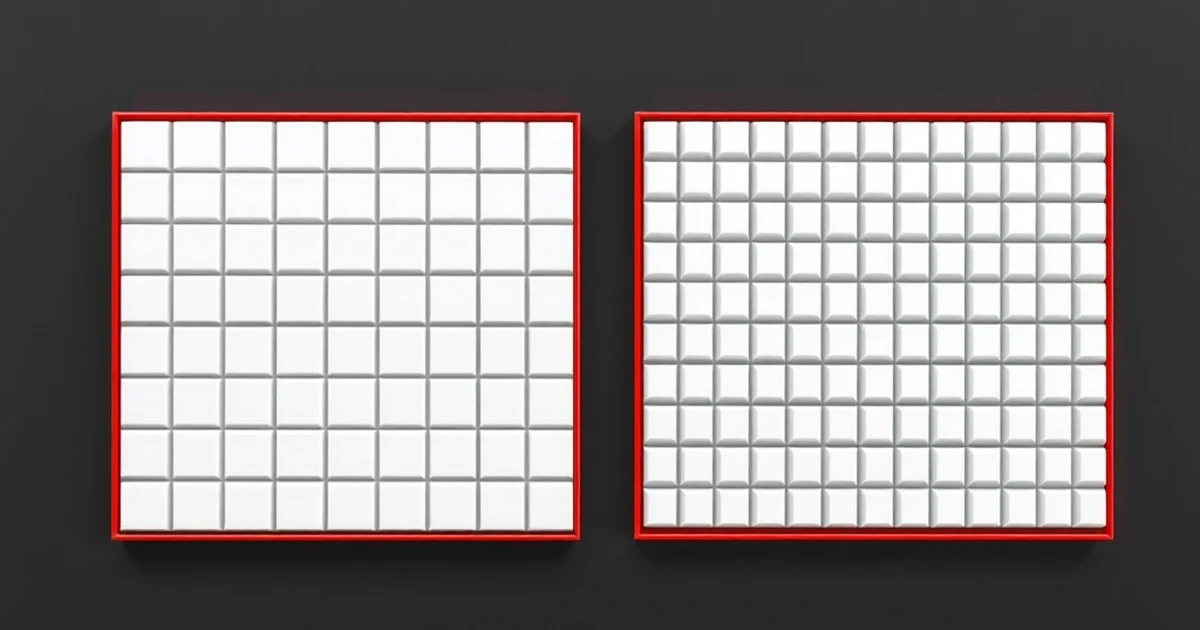
Cuanto más texto contiene, más cuadrados (módulos) necesita. Un enlace corto genera un código de 25×25 módulos; uno muy largo puede superar los 41×41. Esto importa porque, a igual tamaño impreso, más módulos significa cuadrados más pequeños y más difíciles de leer.
Compruébalo tú mismo. Abre el soporte de mesa y mira la línea de datos bajo la vista previa mientras cambias el enlace:
| Enlace | Módulos | Milímetros por módulo |
|---|---|---|
Corto (https://utilince.com) | 25 × 25 | 2.40 mm |
| Con parámetros de campaña añadidos | 49 × 49 | 1.22 mm |
Mismo objeto, mismo tamaño físico: solo cambió la longitud del enlace. El segundo queda por debajo del mínimo de 1,5 mm y la herramienta lo marca en rojo. Por eso acortar el enlace es la palanca más barata que tienes: no cuesta nada y duplica el tamaño de cada módulo.
Medidas tomadas en el generador el 6 de septiembre de 2026. Tus cifras variarán con el tamaño de objeto que elijas, pero la relación entre longitud del enlace y módulos se comporta igual.
Cómo crear un código QR gratis en 4 pasos
1. Elige qué abrirá el código
Abre el generador de códigos QR y escoge el tipo de contenido: un enlace (tu web, tu carta, tu Instagram), una red WiFi (nombre y contraseña), un chat de WhatsApp con mensaje preescrito, un teléfono, un correo o un texto libre. El código se genera al instante mientras escribes.
2. Personalízalo sin romperlo
Puedes cambiar la forma de los puntos (clásico, redondeado, puntos, elegante), los dos colores y añadir un logo o un emoji en el centro. Dos reglas: mantén un fondo claro con código oscuro y no cubras más del centro con el logo. Al añadir una imagen central, la herramienta sube automáticamente la corrección de errores al nivel máximo para compensar los módulos tapados.
3. Comprueba que se escanea
Antes de descargar, escanea la vista previa con tu celular. Si no abre lo que esperas, revisa el enlace (que empiece por https://), el número de WhatsApp (con código de país, sin espacios) o la contraseña del WiFi. La herramienta avisa si el contraste es insuficiente o si has invertido los colores.
4. Descarga en el formato correcto
PNG para pantallas, redes sociales y documentos; SVG para imprimir a cualquier tamaño sin perder nitidez (carteles, vinilos, imprenta); y, si tienes impresora 3D, el archivo 3MF con el código en relieve a dos colores como llavero, soporte de mesa o placa.
Qué poner en el código QR según tu objetivo
- Restaurante o cafetería: la carta digital y, junto a la caja, el enlace a reseñas de Google. Lee la guía de código QR para restaurantes.
- Alojamiento: el WiFi para huéspedes en la entrada y un QR con las normas de la casa. Guía: compartir WiFi con QR.
- Tienda o servicio: un QR de WhatsApp con mensaje preescrito para pedidos y reservas.
- Evento: el programa, la galería de fotos o la lista de reproducción, en llaveros o tarjetas.
- Producto: instrucciones, garantía o vídeo de uso en el empaque.
Errores que hacen que un QR no se escanee
- Poco contraste: código gris sobre fondo blanco o código claro sobre fondo oscuro. Usa negro o un color oscuro sobre blanco o crema.
- Tamaño insuficiente: impreso, cada módulo debería medir al menos 1,5 mm; en un cartel que se lee a 2 metros, el código completo debería superar los 20 cm.
- Sin margen: el código necesita una zona en blanco alrededor (la «zona de silencio»). No lo pegues a bordes ni a otros elementos.
- Logo demasiado grande: si tapa más de un tercio del código, dejará de leerse aunque la corrección de errores esté al máximo.
- Enlace incorrecto: un espacio, una mayúscula de más o un http en lugar de https pueden romperlo. Escanea siempre antes de imprimir.
- Superficies brillantes o curvas: el reflejo y la deformación confunden a la cámara. Prefiere superficies mate y planas.
QR estático o dinámico: cuál te conviene
Un QR estático contiene el destino directamente: es gratis, no caduca y no depende de nadie, pero si cambias el enlace tendrás que imprimir un código nuevo. Un QR dinámico apunta a una dirección intermedia que redirige al destino y permite cambiarlo o medir escaneos, a cambio de una suscripción y de depender del proveedor: si deja de pagarse, el código deja de funcionar.
Nuestro consejo para la mayoría de negocios: usa un QR estático que apunte a una página que controles (tu propio dominio o un enlace corto propio). Así puedes cambiar el destino desde tu web sin reimprimir nada y sin pagar por el código.
Privacidad: qué pasa con lo que escribes
En Utilince el código se genera dentro de tu navegador. La contraseña de tu WiFi, tu número de teléfono o tu logo no se envían a ningún servidor ni se guardan. Puedes comprobarlo abriendo las herramientas de desarrollador del navegador (pestaña Red): no verás ninguna petición con tus datos.
Preguntas frecuentes
¿Los códigos QR gratis caducan?
Los códigos estáticos, como los que genera Utilince, no caducan nunca: el contenido va dentro del propio código. Los dinámicos de pago dejan de funcionar si se cancela la suscripción.
¿Puedo usar el código QR con fines comerciales?
Sí. Los códigos que creas son tuyos y puedes usarlos en tu negocio, imprimirlos y venderlos sin límite.
¿Qué tamaño mínimo debe tener un QR impreso?
Como referencia, 2 cm de lado para leerlo a 20–30 cm de distancia (tarjetas, etiquetas) y 1 cm de código por cada 10 cm de distancia de lectura en carteles.
¿Se puede poner un logo en un QR sin que deje de funcionar?
Sí, si ocupa como máximo un tercio del código y la corrección de errores está en nivel alto. La herramienta lo ajusta automáticamente al añadir el logo.