Un código QR que no funciona es peor que no tener ninguno: el cliente lo intenta, falla y se va con la sensación de que algo está mal en tu negocio. La buena noticia es que casi todos los fallos se deben a la misma decena de errores, fáciles de evitar si los conoces.
1. Poco contraste entre el código y el fondo
La cámara necesita distinguir módulos oscuros sobre fondo claro. Gris sobre blanco, amarillo sobre blanco o dos tonos de azul similares no funcionan. Solución: código oscuro (negro, azul marino, rojo oscuro) sobre fondo blanco o muy claro. El generador de Utilince calcula el contraste y avisa si no llega.
2. Colores invertidos
Un código claro sobre fondo oscuro se ve moderno, pero muchos celulares antiguos no lo leen. Solución: si quieres fondo oscuro, pon el código dentro de un recuadro claro.
3. Tamaño insuficiente
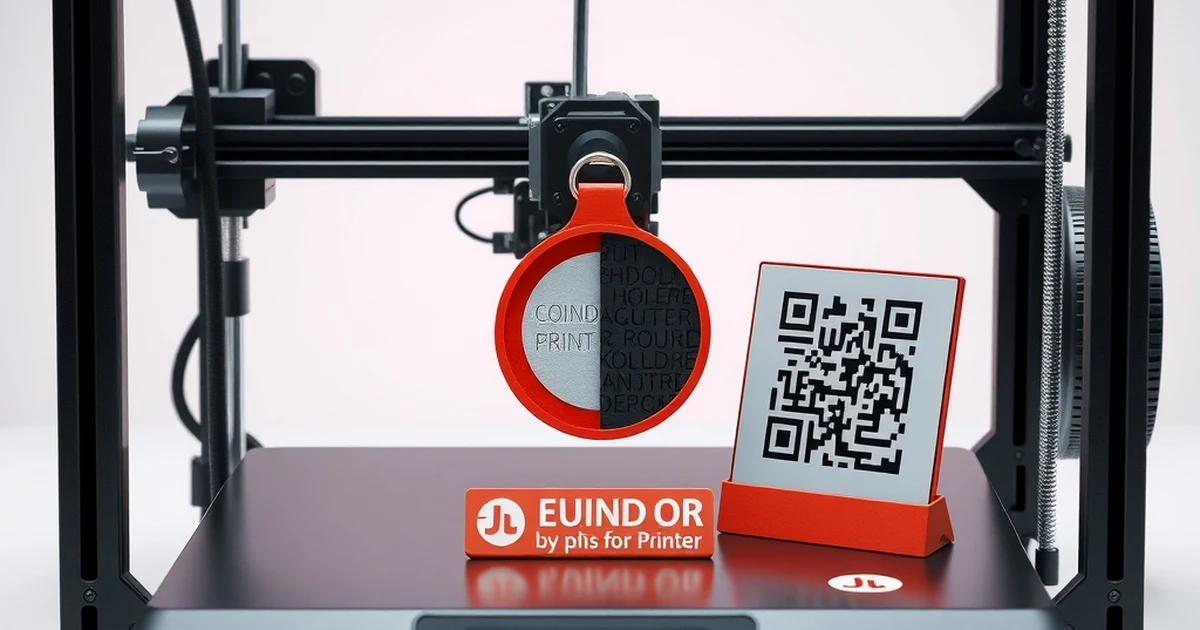
Un QR de 1 cm en un cartel a dos metros es invisible para la cámara. Solución: regla práctica de 1 cm de código por cada 10 cm de distancia de lectura; nunca menos de 2 cm en tarjetas y etiquetas. Impreso en 3D, cada módulo debe medir al menos 1,5 mm.
4. Sin zona de silencio
El código necesita un margen en blanco a su alrededor de al menos cuatro módulos de ancho. Pegado a un borde, a un texto o a una foto, la cámara no lo aísla. Solución: deja aire alrededor; nuestras descargas ya incluyen el margen.
5. Logo demasiado grande
La corrección de errores permite tapar hasta un 30 % del código en el mejor de los casos, y solo si el resto está perfecto. Solución: logo pequeño en el centro (la herramienta lo dimensiona bien) y prueba de escaneo antes de imprimir.
6. Demasiado contenido
Un enlace larguísimo o un texto de varias líneas generan códigos de 45×45 módulos o más, casi imposibles de imprimir pequeños. Solución: enlaces cortos (un acortador o una dirección corta de tu dominio), mensajes de WhatsApp breves.
7. Enlace incorrecto o que cambia
Un espacio de más, un http en lugar de https o una página que se borra al mes. Solución: escanea y comprueba antes de imprimir, y apunta a una dirección que controles para poder redirigirla sin reimprimir.
8. Imagen de baja resolución
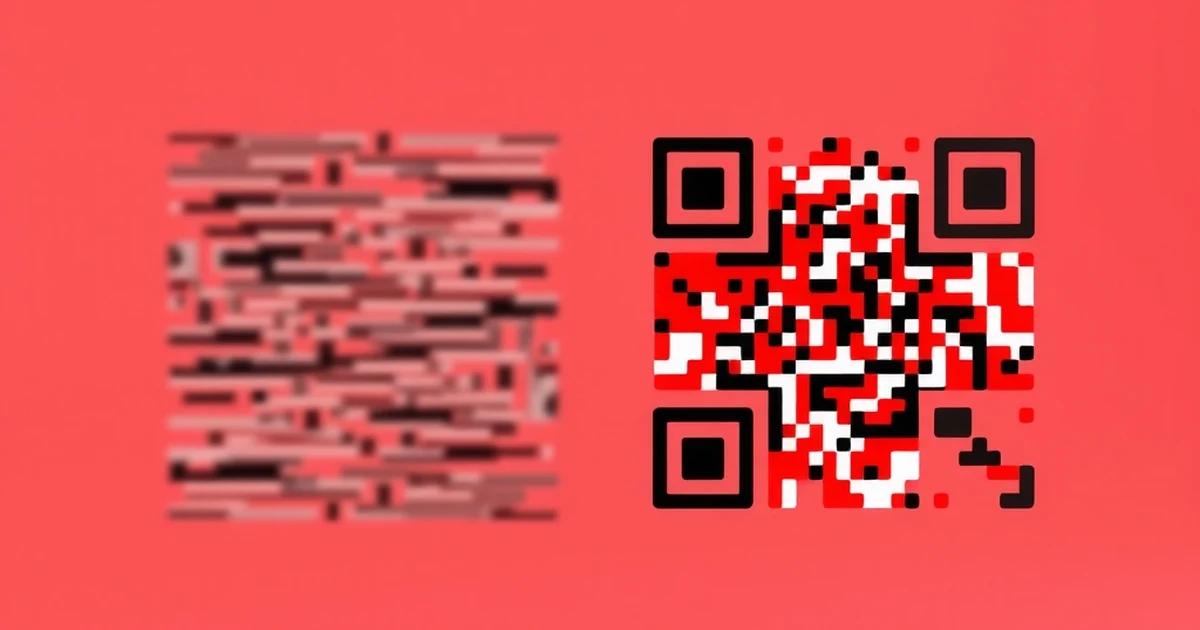
Un PNG pequeño ampliado para un cartel sale borroso y los módulos se deforman. Solución: descarga el SVG (vectorial, se amplía sin pérdida) o un PNG de al menos 2048 px para impresión.
9. Superficies brillantes, curvas o arrugadas
Plástico brillante, botellas, camisetas arrugadas o papel plastificado con reflejos. Solución: superficies planas y mate; en objetos, un QR impreso en 3D a dos colores.
10. Mala colocación
Demasiado alto, demasiado bajo, detrás de un cristal con reflejos o donde la gente no tiene motivo para escanear. Solución: a la altura de los ojos o de la mano, con luz, y con un texto que diga qué gana el cliente al escanear («Ver la carta», «WiFi gratis», «Déjanos tu reseña»).
Lista de comprobación antes de imprimir
- Contraste alto, código oscuro sobre claro.
- Enlace corto y comprobado con dos celulares.
- Tamaño adecuado a la distancia de lectura.
- Margen en blanco alrededor.
- Logo pequeño o ninguno.
- Archivo SVG o PNG grande para imprenta; 3MF para 3D.
- Texto que invite a escanear.
Preguntas frecuentes
¿Por qué mi código QR no se escanea?
Las causas más frecuentes son poco contraste, tamaño insuficiente, falta de margen, un logo demasiado grande o un enlace mal escrito. Revisa la lista de comprobación de este artículo.
¿Qué resolución necesita un QR para imprimirlo?
Descarga el SVG (vectorial) para cualquier tamaño, o un PNG de 2048 px o más para carteles.
¿Cuánto margen necesita un QR?
Al menos cuatro módulos de espacio en blanco alrededor. Las descargas de Utilince lo incluyen.