«¿Cuál es la contraseña del WiFi?» es la pregunta más repetida en cafeterías, consultorios, oficinas y apartamentos turísticos. Un código QR de WiFi la elimina: el visitante apunta con la cámara, acepta «Conectarse a la red» y ya está dentro, sin teclear nada. Esta guía explica cómo crearlo, dónde colocarlo y qué tener en cuenta con la seguridad.
Cómo funciona un QR de WiFi
El código contiene un pequeño texto con un formato estándar: el nombre de la red (SSID), el tipo de seguridad (WPA, WEP o abierta) y la contraseña. iPhone (desde iOS 11) y Android (desde la versión 10) reconocen ese formato con la cámara nativa y ofrecen conectarse directamente. No hace falta ninguna app.
Cómo crear el código en un minuto
- Abre el generador de QR para WiFi.
- Escribe el nombre exacto de la red (respeta mayúsculas y espacios) y la contraseña.
- Elige el tipo de seguridad: WPA en prácticamente todos los routers actuales (cubre WPA2 y WPA3).
- Añade el texto «WiFi» y el emoji 📶 para que se entienda de un vistazo.
- Escanéalo con tu propio celular para comprobar que conecta, y descárgalo.
Todo se genera en tu navegador: la contraseña no se envía a ningún servidor.
Dónde colocarlo según el lugar
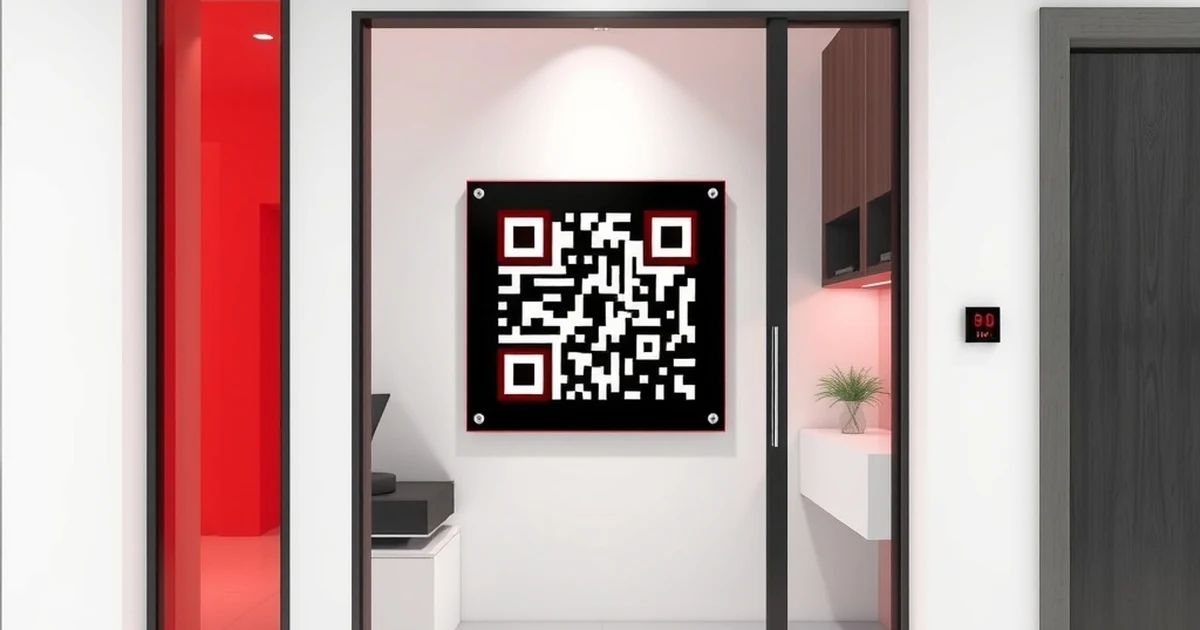
- Apartamento turístico o casa rural: una placa junto a la entrada y otra en la mesita de noche. Los huéspedes lo agradecen más que cualquier folleto.
- Cafetería o restaurante: en el soporte de mesa, junto al QR de la carta, o en la barra.
- Consultorio, peluquería, taller: en la sala de espera, a la altura de los ojos.
- Oficina: en la recepción y en las salas de reuniones, con la red de invitados.
- Casa: en la nevera o en la entrada, para las visitas.
Imprimirlo en papel o en 3D
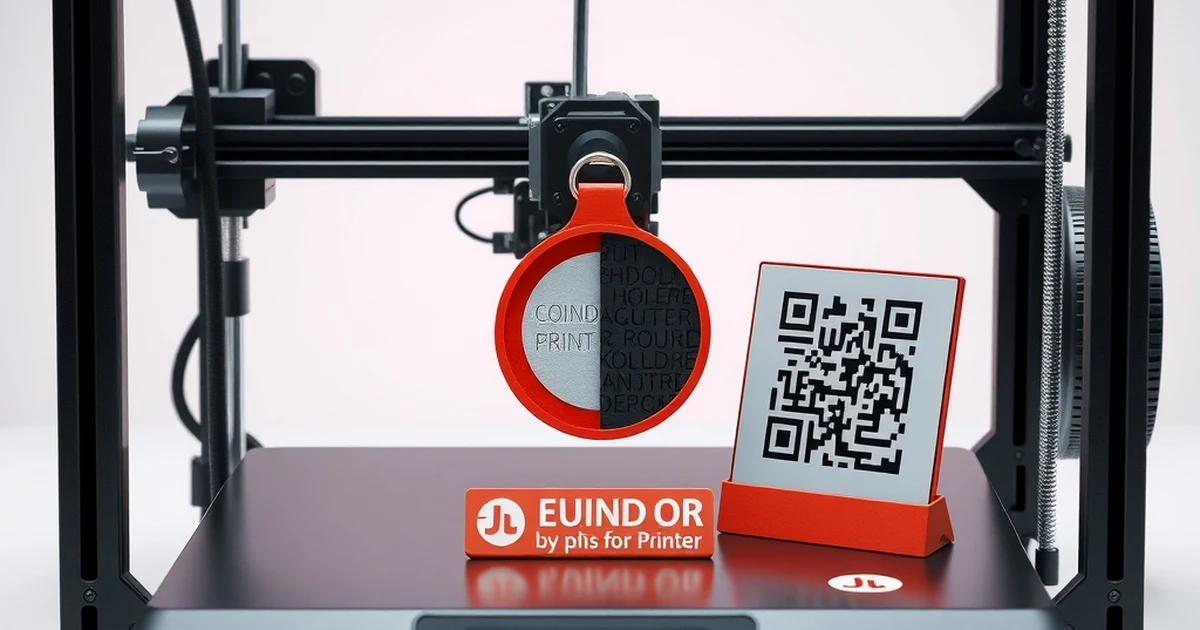
Para uso ocasional, imprime el PNG en una tarjeta plastificada. Para un negocio, una placa impresa en 3D con el código en relieve dura años, no se despega y se limpia con un trapo; se fija con dos tornillos o cinta de doble cara. Elige una base clara y un código oscuro; en exteriores, usa PETG o ASA en lugar de PLA.
Seguridad: lo que debes saber
La contraseña va escrita dentro del código, así que cualquiera que lo escanee la obtiene. Es exactamente lo mismo que tenerla apuntada en un cartel. Por eso:
- Úsalo para la red de invitados, no para la red donde están tus computadoras, cámaras o impresoras. Casi todos los routers permiten crear una red de invitados aislada.
- Cambia la contraseña de la red de invitados de vez en cuando y genera un código nuevo (tarda un minuto).
- No publiques el código en redes sociales ni en tu web: solo en el local.
Si no conecta: causas habituales
- El nombre de la red tiene un espacio o una mayúscula distinta: debe ser idéntico al del router.
- La red es oculta: algunos celulares no se conectan a redes ocultas por QR.
- Hay un portal cautivo (página de bienvenida): el celular se conectará, pero tendrá que aceptar el portal después.
- Tipo de seguridad incorrecto: prueba con WPA si elegiste otro.
Preguntas frecuentes
¿Funciona en todos los celulares?
En iPhone con iOS 11 o superior y en Android 10 o superior con la cámara nativa. En modelos anteriores, una app lectora de QR muestra la contraseña para copiarla.
¿Es seguro poner la contraseña en un QR?
Es tan seguro como tenerla escrita en un cartel: quien la escanee la obtiene. Úsalo para redes de invitados y cámbiala cuando quieras.
¿Se guarda mi contraseña en la web?
No. El código se genera dentro de tu navegador; no enviamos ni almacenamos nada.
¿Puedo poner el logo del negocio?
Sí, un logo o emoji en el centro. La herramienta sube la corrección de errores para que siga leyéndose.